

روش قرار دادن عکس، در پروفایل شخصی تان
این کار بسیار سادهای است.
قبل از انجام این کار و هر کار جدید دیگر، این قانون مهم را به خاطر داشته باش که، انجام هر کار جدید با موفقیت، یعنی حل یک مسئله. و با حل هر مسئله هرچند کوچک، رشتههایی عصبی را در ذهن شکل میدهد که جسارت قدم برداشتن به دل ناشناختهها را به تو میبخشد و عزتنفسات را برای انجام کارهای جدید افزایش میبخشد.
انجام این کار را فقط آپلود یک عکس در پروفایلات ندان. بلکه انجامش را یک سند بدان برای نجواهای ذهنت تا در مواقع حساسی که میخواهد تو را از ورود به دل ناشناختهها بترساند، بتوانی به او بگویی:
«هر ناشناخته فقط تا زمانی ترسناک به نظر میرسد که واردش نشدهایم. فقط کافی است وارد آن شویم تا آن را بشناسیم.»
بنابراین، برای اینکه این کار را به همان سادگیای که واقعاً هست انجام دهی، در هر مرحله از انجام این کار، ابتدا متن را با دقت بخوان و سپس به همان شیوه آن مرحله را انجام بده و به انتها برسان.
پس با هم شروع میکنیم:
مرحله اول (ایجاد حساب کاربری در سایت وردپرس)
ابتدا لازم است با همین ایمیلی که در سایت ثبت نام کردهای و میخواهی عکس خود را در پروفایلات قرار دهی، یک حساب کاربری در سایت وردپرس (wordpress.com) ایجاد نمایی و عکس خود را در آن حساب کاربری در سایت وردپرس بعنوان عکس پروفایل قرار دهی، سایت گروه تحقیقاتی عباسمنش به صورت خودکار، از همان عکس به عنوان عکس پروفایلات استفاده مینماید.
میتوانی با دنبال نمودن مراحل زیر، به خوبی از عهده انجام این کار برآیی. در تمام این مراحل هم توضیحات مفصلی آمده و هم عکس آن مرحله را میتوانی ببینی تا باز هم این کار سادهتر شود.
قدم اول:
ابتدا از طریق لینکی که در انتهای همین متن است، وارد بخش ثبت نام در سایت ورودپرس شوید. (توجه کنید که ممکن است نیاز باشد از فیلترشکن استفاده کنید).
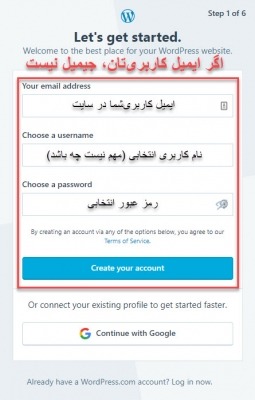
وقتی وارد سایت وردپرس شوید، با تصویر زیر مواجه میشوید.
برای ثبت نام در سایت وردپرس،طبق تصویر زیر:
ایمیلتان (لازم است همان ایمیلی باشد که در سایت گروه تحقیقاتی عباسمنش در آن ثبت نما نمودهای)
یک نام به عنوان نام کاربری و یک رمز عبور را در جدول مربوطه در سایت وردپرس وارد نمایید و در انتها گزینه، creat your account را کلیک کنید، پنجره را ببندید و از سایت وردپرس خارج شوید.
نکته بسیار بسیار مهم:
پس از کلیک روی گزینه creat your account، پنجره دیگری باز میشود که از شما میخواهد تا اطلاعات اضافهای را پر کنید.
نیازی به ادامه پرکردن آن فرم و وارد کردن آن اطلاعات اضافی نیست. لطفا پنجره را در سایت وردپرس ببندید.
توضیح: رمز عبور انتخاب شده را برای مرحله بعدی به خاطر بسپار. و برای انجام اولین قدم از طریق لینک زیر وارد سایت ورپرس شوید:
مرحله دوم (فعالسازی حساب وردپرس از طریق ایمیلتان)
وارد ایمیل تان شوید تا بتوانید ایمیل فعالسازی را که سایت وردپرس به شما ارسال نموده، فعال نمایید.
اگر این ایمیل را در صندوق ورودی پیدا نکردید، در ایمیلتان حتماً روز گزینه بیشتر (more) کلیک کنید و وارد پوشه هرزنامه (SPAM) شوید تا این ایمیل را پیدا کنید.
ایمیلی که سایت وردپرس به شما ارسال نموده، مشابه عکس زیر است.
لطفا برای فعالسازی حساب کاربریتان در سایت وردپرس، روی دکمهی «Confirm Now» کلیک کنید تا حساب کاربری وردپرس شما فعال شود و وارد صفحهی بعدی شوید.
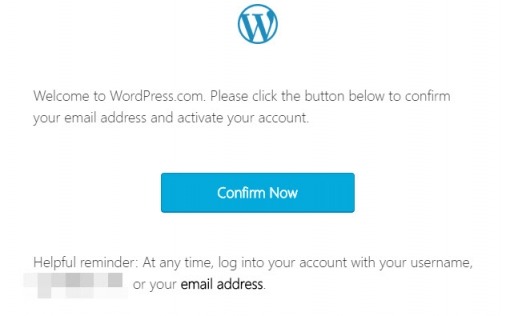
لطفا برای فعالسازی حساب کاربریتان در سایت وردپرس، مثل تصویر بالا ??در ایمیلتان روی دکمهی «Confirm Now» کلیک کنید تا حساب کاربری وردپرس شما فعال شود و وارد صفحهی بعدی شوید.
مرحله سوم (ورود به سایت وردپرس و افزودن عکس دلخواه)
وارد سایت وردپرس با آدرس زیر شوید:
سپس با ایمیل و رمز عبوری که در مرحله قبلی ساخته بودید، وارد شوید.
اکنون در سایت وردپرس صفحه خانه، مانند تصویر زیر نمایش داده میشود که میتوانید مشاهده نمایید.
مطابق تصویر زیر، روی تصویر پروفایل در سایت وردپرس کلیک نمایید.

سپس تصویر زیر را مشاهده میکنید.
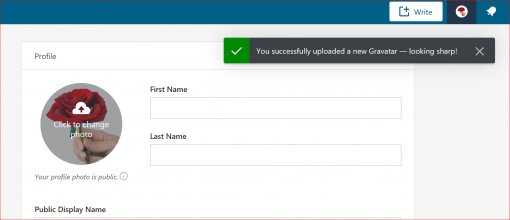
روی دکمهی «Click to change photo» مطابق شکل زیر کلیک کنید تا پنجره انتخاب فایل تصویر پروفایل باز شود.
سپس عکس مورد نظرت را از کامپیوتر یا موبایل خود انتخاب نما.

منطقهی مربعی از عکس آپلود شده را جهت انتخاب به عنوان تصویر حساب کاربری انتخاب، و روی دکمهی «Change My Photo» کلیک کنید.
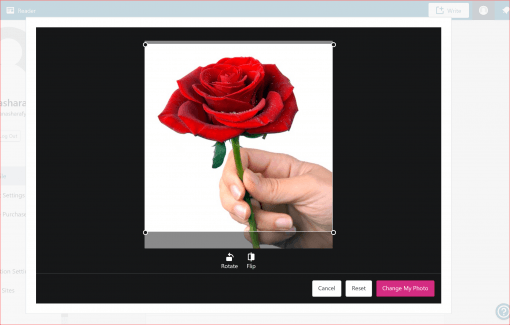
اکنون تصویر پروفایل شما در سایت وردپرس تغییر کرده که مشابه عکس زیر است، اما با تصویر انتخابی شما.
سایت گروه تحقیقاتی عباسمنش نیز به صورت خودکار همین تصویر را به عنوان تصویر پروفایلتان در سایت، استفاده میکند.
در پایان این مرحله، میتوانید با خیال راحت از سایت وردپرس خارج شوید.
نکته مهم:
در آینده نیز از به همین شیوه، تصویر پروفایلات را در سایت «گروه تحقیقاتی عباسمنش» را دوباره تغییر دهی.
قدم آخر
به خاطر انجام یک کار جدید، به خودت تبریک بگو و یادت باشد که در زندگیات نیز انجام هر کار جدیدی همینقدر ساده خواهد بود اگر، جسارت ورود به دل ناشناختهها و عادت انجام کارها به شیوه جدید را در خود ایجاد نمایی و به شیوههای همیشگیات عادت نکنی.
حالا، برای اینکه تصویر جدید از سایت وردپرس به سایت گروه تحقیقاتی عباسمنش منتقل شود، لازم است که به پروفایل شخصیات بروی و تصویر جدیدت را در آنجا مشاهده کنی.
نکته بسیار مهم:
اگر مرحلهی بالا (رفتن به پروفایل شخصی) را انجام ندهی، ممکن است تا دو هفته طول بکشد تا انتقال این تصویر از سایت وروپرس به سایت گروه تحقیقاتی عباسمنش، انجام شود.
اگر هنوز نمیتوانی تصویر خود را در پروفایل شخصیات مشاهده نمایی، نیم ساعت پس از تغییر عکست در وردپرس، دومرتبه به پروفایل شخصیات برو تا تصویر بروزرسانی شده را مشاهده کنی.
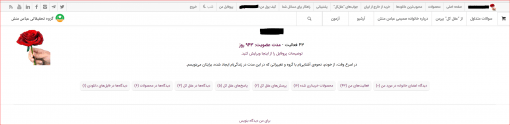
وقتی وارد سایت گروه تحقیقاتی عباس منش شوی، میتوانی تصویر زیبایت را در پروفایلات مطابق شکل زیر مشاهده نمایی:

سلام خدمت همگی
من قبلا امتحان کردم واسه تغییر عکس پروفایل ولی نشده بود و دیگر تلاش نکرده بودم.
امشب بطور هدایتی اومدم روش گذاشتن عکس رو خوندم و رفتم امتحان کردم
ولی خیلی راحتتر من انجامش دادم
اصلا توی سایت وورد پرس پسورد و یوزر نخاست
منم انجامش دادم
و اومدم پروفایلم رو رفرش کردم دیدم خداروشکر انجام شده
خیلی لذت بردم
چقدر خوبه
چقدر لذت بخشه وقتی یه کاری که توش سررشته نداری رو درست انجام میدی
خدایا شکرت
ممنون از راهنمایی هاتون